Checklist Troubleshooting Sebelum Mengirim Keluhan
Kenapa Checklist Ini Penting Sebelum Mengirim Keluhan
Tim support menerima banyak keluhan setiap hari, dan sebagian besar ternyata bisa diselesaikan sendiri oleh pengguna dalam hitungan menit. Checklist troubleshooting ini dibuat agar Anda tidak perlu menunggu balasan hanya untuk masalah yang sebenarnya berasal dari koneksi, cache, atau sesi login yang sudah kedaluwarsa.
Selain menghemat waktu Anda sendiri, checklist ini juga membantu tim support bekerja lebih cepat. Ketika Anda sudah mencoba langkah dasar dan mencatat hasilnya, laporan yang dikirim menjadi lebih jelas dan tidak perlu bolak-balik menanyakan hal yang sudah pasti. Untuk gambaran umum kapan sebaiknya menghubungi tim, silakan cek kapan sebaiknya menghubungi support setelah menyelesaikan seluruh checklist ini.
12 Poin Checklist Troubleshooting Sebelum Mengirim Keluhan
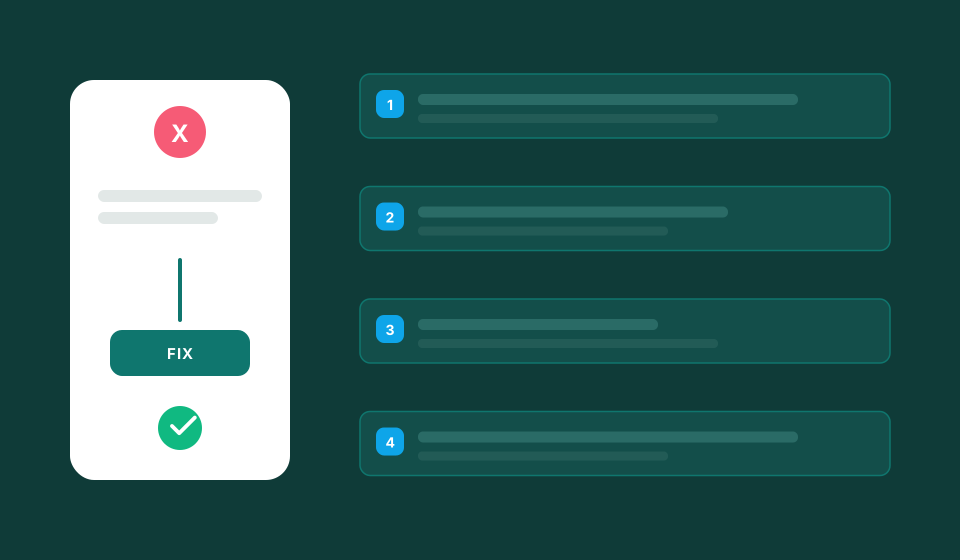
Berikut checklist troubleshooting 12 poin yang mencakup hampir semua penyebab umum website tidak bisa diakses atau berjalan tidak normal. Jalankan secara berurutan dari atas ke bawah, jangan langsung melompat ke poin terakhir.
- Cek apakah koneksi internet stabil dengan mencoba membuka situs lain terlebih dahulu.
- Coba beralih jaringan, misalnya dari WiFi ke data seluler atau sebaliknya.
- Restart router atau modem jika menggunakan jaringan WiFi rumah.
- Coba buka website menggunakan browser lain yang tersedia di perangkat.
- Pastikan browser yang digunakan sudah diperbarui ke versi terbaru.
- Bersihkan cache dan cookies browser, lalu muat ulang halaman.
- Coba akses melalui mode penyamaran atau incognito untuk menghindari data tersimpan.
- Logout lalu login ulang untuk memastikan sesi tidak dalam kondisi kedaluwarsa.
- Perhatikan apakah muncul pesan error spesifik, lalu ambil tangkapan layar bila ada.
- Restart perangkat, baik itu ponsel maupun komputer.
- Cek apakah aplikasi lain di perangkat berjalan normal, untuk memastikan bukan masalah perangkat secara umum.
- Catat waktu kejadian beserta langkah yang sudah dicoba, sebagai bahan laporan.
Jika setelah menjalankan seluruh poin di atas halaman tetap tidak bisa dibuka, langkah lanjutannya bisa dibaca di apa yang harus dilakukan jika website tidak bisa dibuka.
Kategori Koneksi Internet
Masalah koneksi sering menjadi penyebab paling sering namun paling jarang disadari. Halaman yang gagal dimuat, gambar yang tidak muncul, atau tombol yang tidak merespons kadang hanya soal sinyal yang tidak stabil, bukan masalah pada website itu sendiri.
Yang perlu diperiksa
Pastikan indikator sinyal WiFi atau data seluler berada dalam kondisi baik. Coba buka dua atau tiga situs lain yang berbeda untuk memastikan masalah bukan hanya pada satu website saja. Jika koneksi memang lambat secara umum, biasanya masalah ada pada penyedia layanan internet, bukan pada halaman yang sedang diakses.
Kategori Browser dan Cache
Browser yang menyimpan data lama dalam jumlah besar sering kali menjadi penyebab halaman tampil berantakan, tombol tidak berfungsi, atau muncul versi lama dari sebuah halaman. Membersihkan cache secara berkala adalah langkah pencegahan yang sederhana namun efektif.
Langkah praktis
Buka pengaturan browser, cari opsi hapus data penjelajahan, lalu pilih cache dan cookies untuk rentang waktu tertentu. Setelah itu, tutup dan buka kembali browser sebelum mencoba mengakses halaman yang sama. Jika masalah masih muncul, mencoba browser lain akan membantu memastikan apakah sumber masalah ada di browser tertentu.
Kategori Sesi dan Login
Sesi yang sudah tidak aktif lagi sering menampilkan pesan error saat mencoba membuka halaman yang membutuhkan login. Ini bukan tanda kesalahan sistem, melainkan mekanisme keamanan standar. Penjelasan lebih detail bisa dibaca di apa arti session expired.
Cara memastikan
Logout terlebih dahulu, tutup tab yang terbuka, lalu login ulang dari awal. Jika halaman meminta verifikasi tambahan, ikuti prosesnya hingga selesai sebelum mencoba membuka halaman yang bermasalah tadi. Sesi yang baru biasanya langsung menyelesaikan masalah tampilan yang tidak konsisten.
Kategori Perangkat
Perangkat yang sudah lama tidak di-restart atau memiliki banyak aplikasi berjalan di latar belakang dapat memperlambat kinerja browser secara keseluruhan. Ini bukan masalah pada website, tetapi pada kapasitas perangkat saat itu.
Pemeriksaan sederhana
Restart perangkat dan tutup aplikasi yang tidak digunakan. Cek juga apakah aplikasi lain seperti media sosial atau aplikasi berita berjalan normal di perangkat yang sama. Jika aplikasi lain juga lambat atau macet, kemungkinan besar masalah ada pada perangkat, bukan pada halaman yang sedang diakses.
Contoh Penerapan Checklist Troubleshooting
Seorang pengguna mencoba membuka artikel informasi seputar panduan game di ponselnya, namun halaman terus menampilkan layar kosong. Ia mulai menjalankan checklist troubleshooting dari poin pertama: mencoba situs lain, ternyata berhasil terbuka, sehingga koneksi dipastikan aman.
Ia lanjut ke poin browser, membersihkan cache dan mencoba mode incognito, namun halaman tetap kosong. Setelah logout dan login ulang, ternyata halaman berhasil dimuat dengan normal. Dari sini, ia mencatat bahwa penyebabnya kemungkinan besar adalah sesi yang sudah kedaluwarsa, bukan masalah koneksi atau perangkat. Catatan ini kemudian ia simpan sebagai referensi jika masalah serupa terjadi lagi di kemudian hari.
Ringkasan
- Checklist troubleshooting 12 poin mencakup koneksi, browser, cache, sesi, dan perangkat.
- Jalankan checklist secara berurutan sebelum menyimpulkan bahwa masalah ada pada website.
- Catat waktu kejadian, langkah yang dicoba, dan hasilnya untuk mempercepat proses dukungan.
- Gunakan template laporan sederhana agar keluhan lebih mudah ditindaklanjuti.
- Jika seluruh checklist sudah dijalankan namun masalah tetap ada, saatnya menghubungi tim support dengan laporan yang jelas.
Pertanyaan Umum
Apakah checklist ini harus dijalankan semua sebelum menghubungi support?
Sebaiknya iya, karena sebagian besar masalah umum bisa terselesaikan hanya dengan beberapa poin awal. Menjalankan seluruh checklist juga membuat laporan yang dikirim ke support lebih lengkap dan jelas.
Berapa lama waktu yang dibutuhkan untuk menjalankan checklist troubleshooting ini?
Biasanya hanya membutuhkan lima hingga sepuluh menit jika dilakukan berurutan. Sebagian besar poin seperti membersihkan cache atau login ulang hanya memakan waktu singkat.
Apa yang harus dilakukan jika semua poin checklist sudah dicoba tapi masalah tetap sama?
Catat hasil dari setiap langkah menggunakan template laporan sederhana, lalu kirimkan ke tim support. Laporan yang lengkap membantu proses penanganan menjadi lebih cepat.
Apakah checklist ini berlaku untuk semua jenis perangkat?
Ya, poin-poin dalam checklist ini bersifat umum dan bisa diterapkan baik di ponsel maupun komputer. Beberapa langkah teknis mungkin sedikit berbeda tampilannya tergantung sistem yang digunakan.
Kenapa mencatat waktu kejadian penting dalam laporan ke support?
Waktu kejadian membantu tim support memeriksa apakah ada gangguan yang terjadi pada periode tertentu. Informasi ini juga mempercepat proses identifikasi penyebab masalah.