Cara Membersihkan Cache Browser Ketika Tampilan Website Bermasalah
Apa Itu Cache dan Kenapa Perlu Dibersihkan
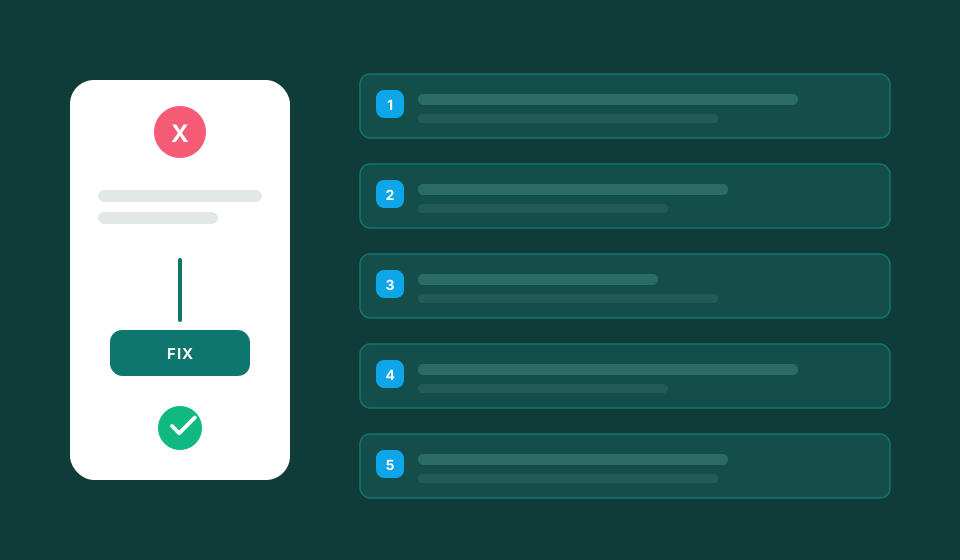
Cache adalah salinan file sementara—seperti gambar, skrip, dan bagian tampilan halaman—yang disimpan browser di perangkat Anda. Tujuannya agar saat Anda membuka website yang sama di lain waktu, halaman bisa dimuat lebih cepat tanpa mengunduh ulang semua elemen dari server.
Masalah muncul ketika cache yang tersimpan sudah tidak sesuai lagi dengan versi terbaru website. Browser masih menampilkan versi lama, padahal pemilik website sudah memperbarui tampilan atau memperbaiki bug. Akibatnya, Anda bisa mengalami tampilan berantakan, tombol tidak berfungsi, atau bahkan gagal login meski sudah memasukkan data yang benar. Jika kendala ini sering terjadi, ada baiknya Anda juga membaca cara mengatasi browser yang sering error untuk penanganan yang lebih menyeluruh.
Gejala yang Menandakan Cache Bermasalah
Sebelum buru-buru menghapus cache, kenali dulu gejalanya. Berikut tanda-tanda umum yang biasa dilaporkan pengguna:
- Halaman website terlihat sama meski sudah beberapa kali dimuat ulang.
- Tampilan elemen seperti gambar atau tombol tidak sejajar, mirip dengan kasus yang dibahas di tampilan website berantakan di smartphone.
- Formulir login menampilkan pesan gagal terus-menerus padahal data yang dimasukkan sudah benar.
- Website terasa lebih lambat dibanding biasanya tanpa alasan jaringan yang jelas.
- Muncul pesan error tertentu saat halaman dibuka, meski sebelumnya normal.
Jika gejala di atas terjadi bersamaan dengan website yang benar-benar tidak bisa terbuka sama sekali, sebaiknya periksa juga panduan apa yang harus dilakukan jika website tidak bisa dibuka karena penyebabnya bisa berbeda dari sekadar cache.
Penyebab Umum Cache Menjadi Masalah
Ada beberapa penyebab yang membuat cache akhirnya mengganggu, bukan membantu:
- Cache kedaluwarsa: browser menyimpan versi lama halaman sementara server sudah memperbarui kontennya.
- Penyimpanan penuh: cache yang menumpuk dalam jumlah besar bisa memperlambat kinerja browser secara keseluruhan.
- Konflik dengan session: data cache yang tercampur dengan data login lama bisa membuat sistem bingung mengenali status akun Anda.
- File rusak: sebagian kecil cache bisa korup akibat koneksi terputus saat proses pengunduhan berlangsung.
Memahami penyebab ini penting agar Anda tidak asal menghapus cache setiap kali ada kendala, sebab terkadang masalah sebenarnya berasal dari sumber lain seperti koneksi atau pengaturan browser itu sendiri.
Cara Membersihkan Cache Browser di Ponsel
Langkah berikut bersifat umum karena setiap browser memiliki tata letak menu yang sedikit berbeda, namun alurnya serupa:
- Buka aplikasi browser yang biasa Anda gunakan di ponsel.
- Masuk ke menu pengaturan, biasanya ditandai dengan ikon titik tiga atau roda gigi.
- Cari bagian Privasi atau Riwayat.
- Pilih opsi Hapus Data Penjelajahan atau Bersihkan Cache.
- Centang khusus opsi cache/gambar dan file tersimpan, biarkan opsi kata sandi atau cookie tetap tercentang atau tidak sesuai kebutuhan Anda.
- Konfirmasi penghapusan, lalu tutup dan buka ulang browser.
- Coba akses kembali website yang tadinya bermasalah.
Jika setelah langkah ini tampilan masih belum normal, kemungkinan masalah bukan hanya dari cache. Anda bisa lanjutkan pemeriksaan melalui pusat bantuan dan troubleshooting untuk kendala yang lebih spesifik.
Cara Membersihkan Cache Browser di Desktop
Di perangkat desktop atau laptop, alurnya tidak jauh berbeda, hanya tampilan menunya sedikit lebih lengkap:
- Buka browser desktop yang biasa digunakan.
- Akses menu pengaturan melalui ikon titik tiga atau garis di pojok layar.
- Masuk ke bagian Privasi dan Keamanan.
- Pilih Hapus Data Penjelajahan atau istilah serupa.
- Tentukan rentang waktu, misalnya satu jam terakhir atau semua waktu, tergantung seberapa lama masalah sudah berlangsung.
- Pilih hanya opsi cache jika Anda tidak ingin ikut menghapus kata sandi tersimpan.
- Klik hapus, lalu restart browser sepenuhnya.
Berikut ringkasan umum lokasi menu di berbagai jenis browser desktop maupun mobile, tanpa menyebut nama versi tertentu:
| Perangkat | Lokasi Menu Umum | Perkiraan Waktu Proses |
|---|---|---|
| Ponsel (Android/iOS) | Pengaturan Browser > Privasi > Hapus Data Penjelajahan | 1-2 menit |
| Desktop/Laptop | Pengaturan > Privasi dan Keamanan > Hapus Data Penjelajahan | 2-3 menit |
Contoh Kasus: Tampilan Halaman Informasi yang Tidak Berubah
Contoh: seorang pengguna membuka sebuah website informasi seputar panduan permainan melalui ponsel. Ia melihat bagian jadwal artikel terbaru masih menampilkan tanggal lama meski sudah dimuat ulang berkali-kali, dan beberapa gambar tidak muncul sempurna. Setelah dicek, ternyata cache di browser ponselnya sudah lama tidak dibersihkan.
Ia kemudian membuka pengaturan browser, memilih hapus data penjelajahan, hanya mencentang bagian cache, lalu menutup dan membuka ulang aplikasi. Setelah itu, halaman berhasil menampilkan versi terbaru dan gambar tampil normal. Contoh ini menunjukkan bahwa membersihkan cache browser bisa menjadi solusi sederhana sebelum mencurigai masalah yang lebih rumit.
Kapan Sebaiknya Tidak Asal Menghapus Cache
Meski terlihat sepele, menghapus cache tidak selalu menjadi solusi tepat untuk semua situasi. Perhatikan beberapa kondisi berikut:
- Saat sedang mengisi formulir panjang: menghapus cache bisa membuat data yang sedang diketik hilang begitu saja.
- Saat masih membutuhkan sesi login aktif: jika Anda ikut menghapus cookie bersamaan dengan cache, Anda mungkin harus login ulang di banyak layanan sekaligus.
- Jika masalah terjadi di semua website, bukan hanya satu: kemungkinan penyebabnya bukan cache, melainkan koneksi jaringan atau pengaturan browser lain.
- Jika Anda belum yakin penyebab pastinya: sebaiknya coba langkah paling sederhana lebih dulu, seperti memuat ulang halaman, sebelum menghapus data secara menyeluruh.
Prinsip yang perlu dipegang adalah tidak asal mengambil tindakan besar untuk masalah kecil. Bersihkan cache secara bertahap dan perhatikan hasilnya sebelum mengambil langkah lanjutan lain.
Ringkasan
- Cache adalah data sementara yang mempercepat pemuatan halaman, namun bisa menjadi usang dan menimbulkan masalah tampilan.
- Gejala umum meliputi halaman tidak berubah, tampilan berantakan, dan gagal login berulang.
- Cara membersihkan cache browser umumnya melalui menu Privasi lalu Hapus Data Penjelajahan, baik di ponsel maupun desktop.
- Tidak semua masalah selesai dengan menghapus cache; perhatikan konteksnya sebelum bertindak.
- Lakukan pembersihan cache secara berkala sebagai langkah pencegahan, bukan hanya saat bermasalah.
- Jika kendala berlanjut, lanjutkan pemeriksaan melalui pusat bantuan untuk penanganan yang lebih spesifik.
Pertanyaan Umum
Apakah menghapus cache browser akan menghapus akun atau data pribadi saya?
Tidak secara langsung. Cache hanya berisi file sementara seperti gambar dan skrip halaman, bukan data akun. Namun jika Anda ikut mencentang opsi cookie, Anda mungkin perlu login ulang di beberapa layanan.
Berapa sering sebaiknya membersihkan cache browser?
Tidak ada aturan pasti, tetapi membersihkannya sebulan sekali atau saat mulai terasa lambat sudah cukup untuk mencegah penumpukan data yang tidak perlu.
Kenapa setelah membersihkan cache website masih terlihat sama?
Kemungkinan browser masih menyimpan salinan lain seperti cookie session, atau masalah sebenarnya berasal dari koneksi jaringan, bukan cache. Coba tutup total browser lalu buka kembali.
Apakah membersihkan cache bisa memperbaiki masalah login yang gagal terus?
Bisa membantu jika penyebabnya adalah data sesi lama yang tersimpan. Namun jika login tetap gagal, kemungkinan ada faktor lain seperti kesalahan input atau koneksi yang perlu diperiksa lebih lanjut.
Apa bedanya menghapus cache dengan menghapus riwayat penjelajahan?
Cache berisi file teknis halaman seperti gambar dan skrip, sedangkan riwayat penjelajahan mencatat daftar situs yang pernah Anda kunjungi. Keduanya bisa dihapus terpisah sesuai kebutuhan.